
Cách sử dụng Adjustment Layers trong Photoshop CS6
Adjustment Layers trong Photoshop là một nhóm các công cụ chỉnh sửa hình ảnh. Nó cực kỳ hữu ích, không phá hủy , thêm màu sắc và điều chỉnh tông màu cho hình ảnh. Mà không phải thay đổi vĩnh viễn các pixel của nó.
Với các lớp điều chỉnh, bạn có thể chỉnh sửa và loại bỏ các điều chỉnh hoặc khôi phục hình ảnh gốc của mình. Điều này sẽ làm cho công việc của bạn trong Photoshop linh hoạt hơn và hiệu quả hơn, và là một tuyệt đối phải biết.
Đối với hướng dẫn này, chúng ta sẽ xem xét các khái niệm cơ bản của từng loại lớp điều chỉnh, làm việc với các thiết lập mặc định của chúng trong CS6.
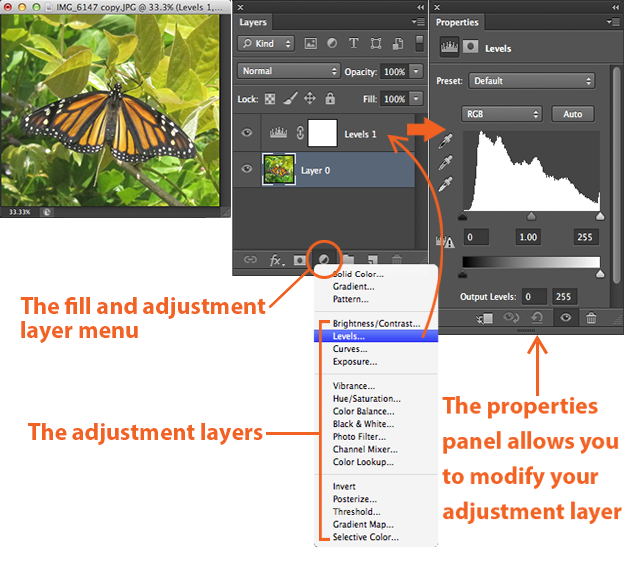
Khi bạn thêm một lớp điều chỉnh vào hình ảnh của bạn, một lớp mới sẽ xuất hiện trên hình ảnh của bạn và một bảng Thuộc tính cụ thể cho loại điều chỉnh bạn đã chọn sẽ bật lên. Bảng Thuộc tính sẽ cho phép bạn sửa đổi lớp điều chỉnh của bạn, do đó sẽ sửa đổi hình ảnh của bạn.
1. Brightness / Contrast – Độ sáng / Độ tương phản
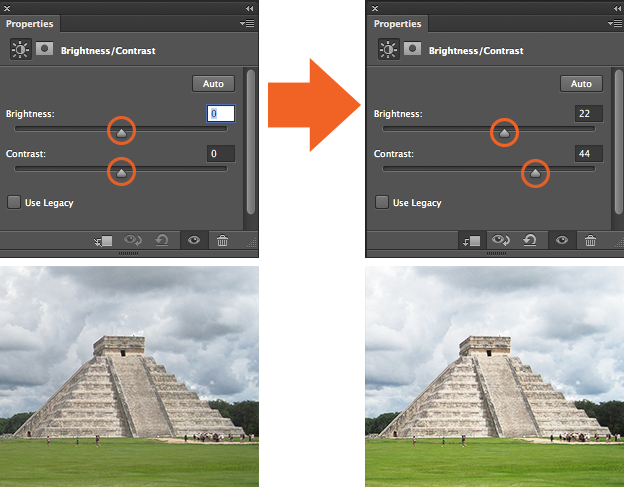
Brightness / Contrast giúp điều chỉnh phạm vi âm của hình ảnh của bạn. Thanh trượt độ sáng là để điều chỉnh các điểm nổi bật trong hình ảnh của bạn và thanh trượt Độ tương phản là để điều chỉnh bóng trong hình ảnh của bạn.
2. Mức độ- Level
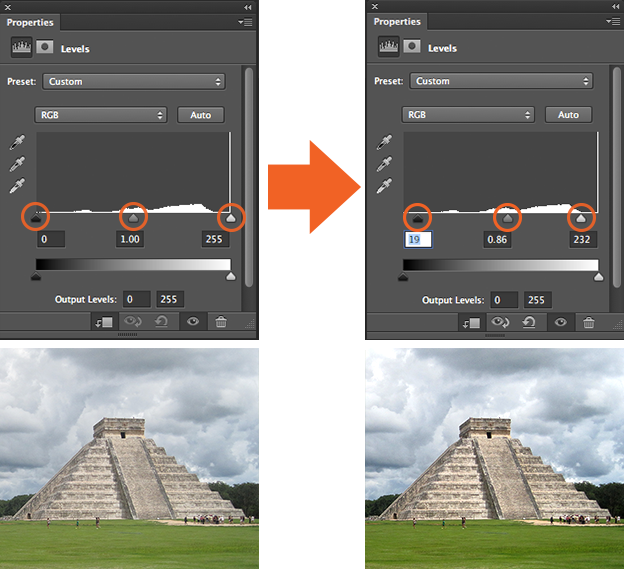
Mức độ sửa đổi các giá trị âm trong một hình ảnh bằng cách điều chỉnh các cấp độ của bóng tối, tông màu trung tính và điểm nổi bật.Đó là một trong những công cụ được sử dụng nhiều nhất trong bảng điều chỉnh lớp, và chỉ sử dụng một mức độ chạm sẽ có một chặng đường dài trong việc chỉnh sửa hình ảnh của bạn.
3. Đường cong- Curves
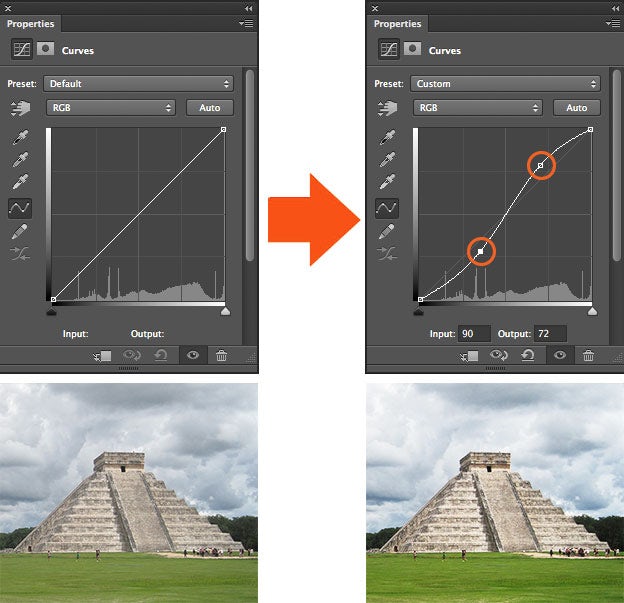
Curves cho phép bạn điều chỉnh nhiều điểm như bạn muốn trong toàn bộ phạm vi âm của hình ảnh. Và là công cụ mạnh mẽ và chính xác nhất để chỉnh sửa âm trong hình ảnh. Khi bạn nhấp vào điều chỉnh đường cong, đường chéo trên biểu đồ xuất hiện (bên trái) đại diện cho phạm vi âm của hình ảnh của bạn. Trục x đại diện cho các giá trị ban đầu trong hình ảnh, trong khi trục y biểu thị các giá trị được điều chỉnh mới. Dọc theo mỗi trục, bạn có thể thấy rằng có dải đó là một gradient từ màu đen sang màu trắng, đại diện cho phạm vi âm của hình ảnh.
Để tăng chất lượng tổng thể và độ tương phản của hình ảnh của bạn. Thì hãy nhấp để thêm điểm trên đường của biểu đồ của bạn. Khi bạn đã thêm điểm, bạn có thể kéo điểm lên hoặc xuống bằng chuột. Kéo điểm xuống làm tối hình ảnh của bạn, kéo điểm lên làm sáng nó.Những gì tôi đã làm ở trên là thêm hai điểm vào biểu đồ của tôi, kéo một điểm lên để tăng cường các điểm nổi bật và kéo một điểm xuống để nâng cao độ bóng trong hình ảnh, tạo ra một đường cong “S” nhỏ. Đây chỉ là những điều cơ bản, nhưng ngay cả việc sử dụng đơn giản nhất của công cụ đường cong có thể cải thiện đáng kể hình ảnh của bạn.
4. Phơi sáng
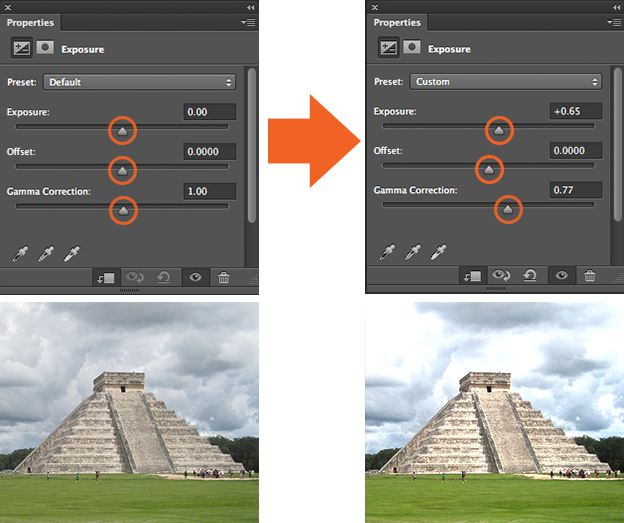
Exposure,cho phép bạn điều chỉnh mức phơi sáng với ba thanh trượt:Exposure, Offset and Gamma. Phơi sáng sẽ chỉ điều chỉnh các điểm nổi bật của hình ảnh, Offset điều chỉnh âm giữa và Gamma sẽ chỉ điều chỉnh tông màu tối.
5. Rung động
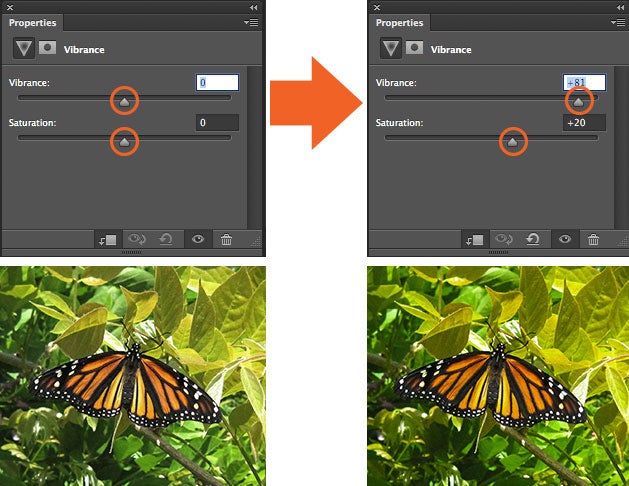
Lớp điều chỉnh này sửa đổi độ rung của hình ảnh theo hai cách.Thanh trượt Saturation đều làm tăng độ bão hòa của tất cả các màu trong hình ảnh. Thanh trượt V ibrance thay đổi mức độ bão hòa của tất cả các màu. Nhưng có chọn lọc hơn, tập trung vào các màu ít bão hòa nhất, tránh bão hòa tông màu da.
6. Hue / Saturation
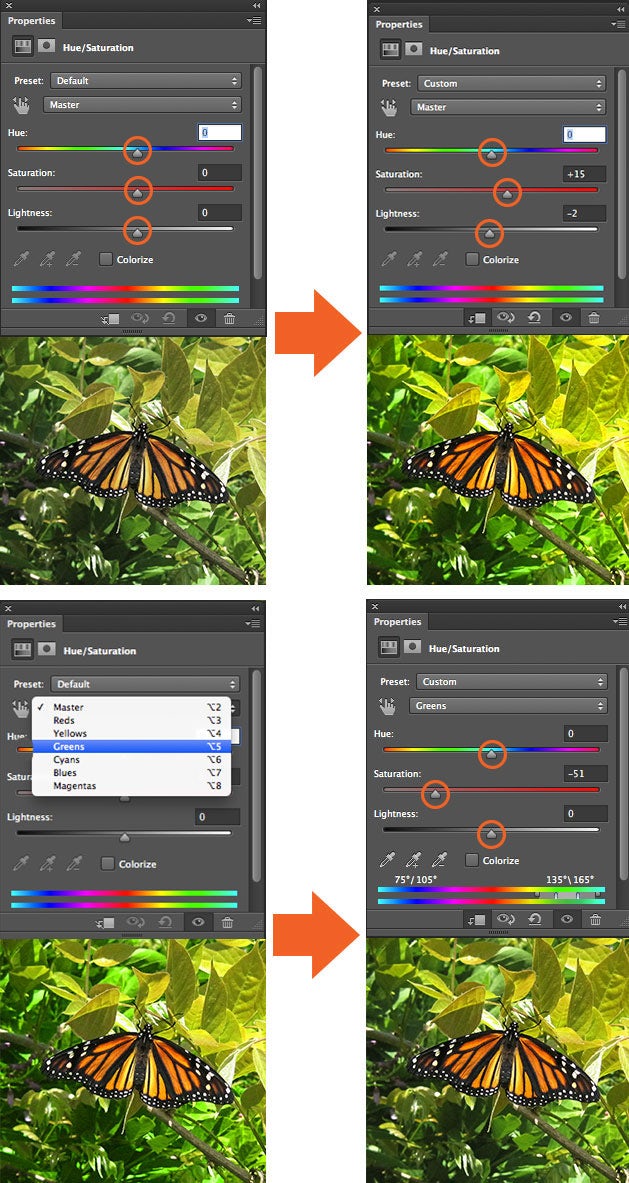
Hue / Saturation cho phép điều chỉnh màu sắc, độ bão hòa, độ sáng của toàn bộ hình ảnh. Hoặc trong một phạm vi màu sắc cụ thể trong hình ảnh của bạn.
Ví dụ đầu tiên, tôi điều chỉnh thanh trượt để tăng độ bão hòa của toàn bộ hình ảnh. Trong ví dụ thứ hai, tôi nhấp vào trình đơn thả xuống “Preset”, cho tôi tùy chọn để chọn “green”. Để giảm độ bão hòa của các chỉ màu trong hình ảnh nên chọn Greens
Nó thường là tốt hơn để không ảnh hưởng đến độ bão hòa trên toàn bộ một hình ảnh. Làm điều này để làm giảm phạm vi tổng thể âm. Thay vào đó, hãy thử ảnh hưởng đến độ bão hòa của các màu cụ thể trong hình ảnh của bạn để có quyền kiểm soát tốt hơn đối với chỉnh sửa hình ảnh của bạn. Công cụ này cũng tốt cho việc tạo màu cho ảnh màu xám.
7. Cân bằng màu
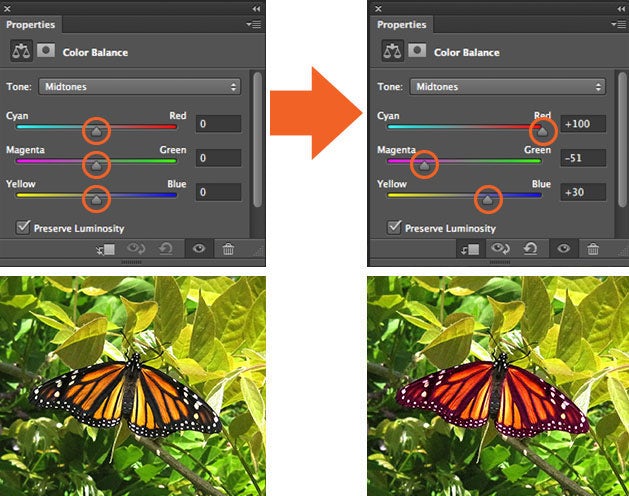
Điều chỉnh Cân bằng màu sắc thay đổi hỗn hợp màu sắc trong một hình ảnh. Trong ví dụ này, tôi đã thực hiện một lựa chọn cánh bướm chỉ và điều chỉnh thanh trượt cân bằng màu sắc để đưa ra các màu đỏ và magentas trong đôi cánh của nó.
8. Đen trắng
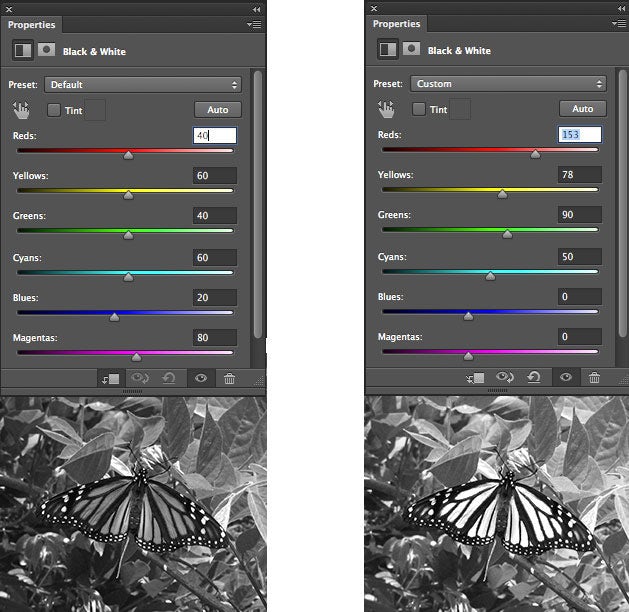
Điều chỉnh Đen và Trắng cho phép bạn tạo các phiên bản màu xám của hình ảnh. Hình ảnh bên trái là cài đặt mặc định. Trong hình ảnh bên phải, tôi đã thay đổi giá trị đặt trước thành “Tùy chỉnh” điều chỉnh thanh trượt để tôi có nhiều quyền kiểm soát hơn về cách các màu đỏ trên cánh bướm bay của tôi chuyển thành màu đen và trắng.
9. Bộ lọc ảnh
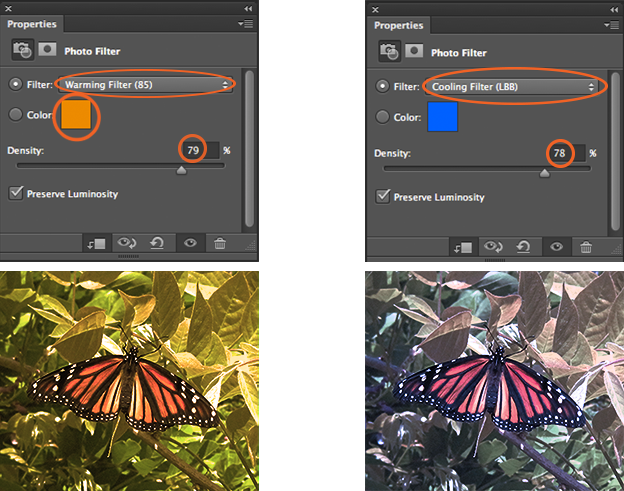
Bộ lọc ảnh cho biết thêm các bộ lọc màu khác nhau trên đầu hình ảnh của bạn. Đối với cả hai ví dụ trên hộp “Preserve Luminosity” được chọn theo mặc định và tôi đã điều chỉnh thanh trượt “Mật độ” để tăng cường hiệu ứng của bộ lọc. Bạn cũng có thể tùy chỉnh từng bộ lọc màu bằng cách nhấp đúp vào mẫu màu trong bảng thuộc tính, điều chỉnh nó trong cửa sổ Color Picket bật lên.
10. Channel Mixer
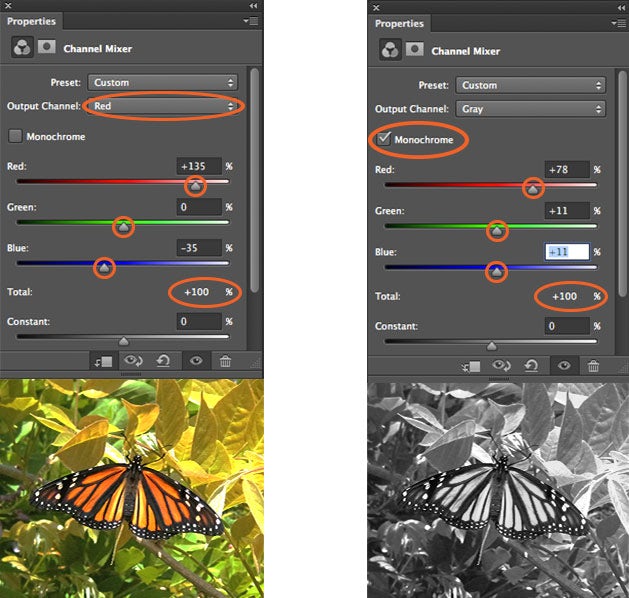
Channel mixer sửa đổi màu sắc trong hình ảnh của bạn. Điều này giúp bạn tạo hình ảnh có màu hoặc màu xám. Ở bên phải, chúng tôi đã sử dụng kênh màu đỏ để đưa ra một màu đỏ trong hình ảnh. Ở bên trái, chúng tôi đã chọn hộp “Đơn sắc” và điều chỉnh thanh trượt để đảm bảo chuyển đổi màu thành màu xám tốt hơn. Để có kết quả tốt nhất với công cụ này, hãy đảm bảo rằng các kênh của bạn thêm tối đa 100%.
11. Tra cứu màu
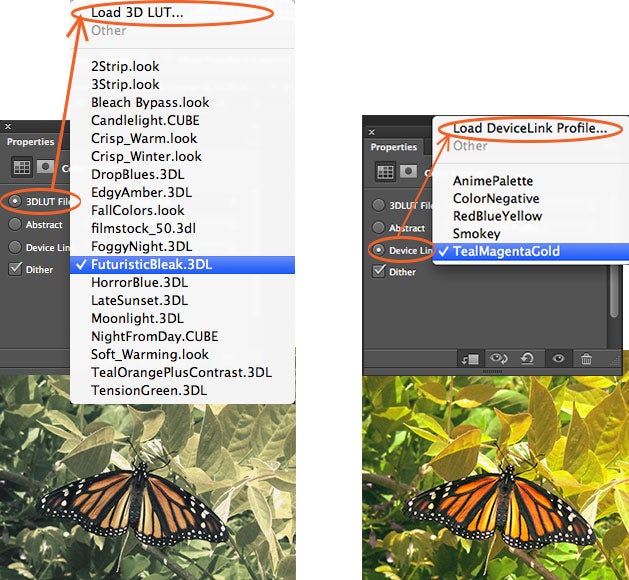
Điều chỉnh này đi kèm với một loạt “hình ảnh” được đóng gói sẵn. Cái này để bạn áp dụng cho hình ảnh của mình. Ba tùy chọn ( Tệp 3DLUT, Tóm tắt và Liên kết thiết bị ) được sử dụng để tải các giao diện khác nhau này. Mỗi “cái nhìn” remaps các màu sắc trong hình ảnh của bạn bằng cách sử dụng một bảng tra cứu (LUT). Những hiệu ứng này khá thú vị, và bạn thậm chí có thể tạo LUT của riêng bạn trong Adobe Speedgrade và tải vào Photoshop để tạo kiểu cho hình ảnh của bạn.
12. Đảo ngược
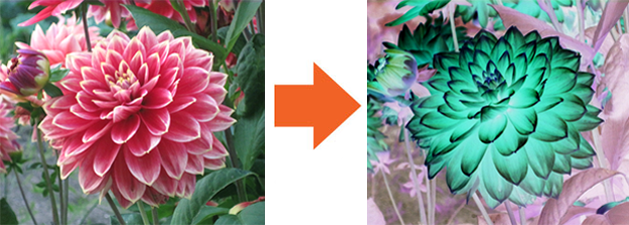
Lớp điều chỉnh Invert tạo hiệu ứng tiêu cực cho ảnh .Bằng cách đảo ngược màu của hình ảnh của bạn.
13. Posterize
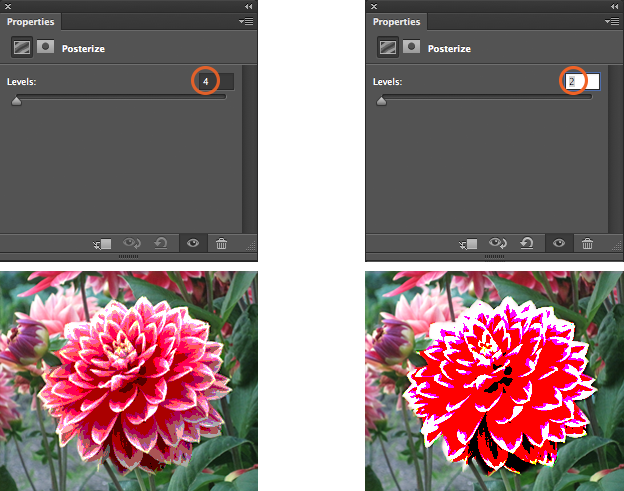
Posterize tạo ra một hình dạng phẳng. Như poster cho một bức ảnh bằng cách giảm số lượng các mức độ sáng trong hình ảnh.
14. Threshhold
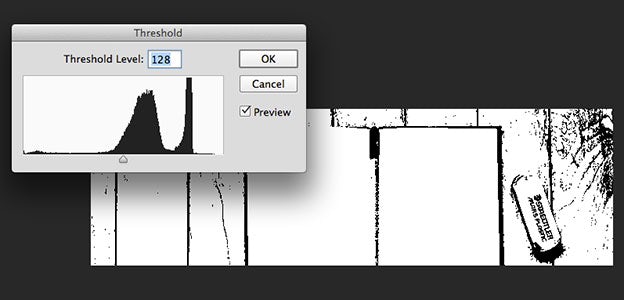
Công cụ Ngưỡng biến hình ảnh của bạn thành hình ảnh đen trắng. Đối với ví dụ này, tôi đã lựa chọn chỉ có hoa để ngưỡng chỉ được áp dụng cho hoa. Tăng và giảm mức Threshhold kiểm soát số lượng điểm ảnh chuyển sang màu đen hoặc trắng.
15. Bản đồ Gradient
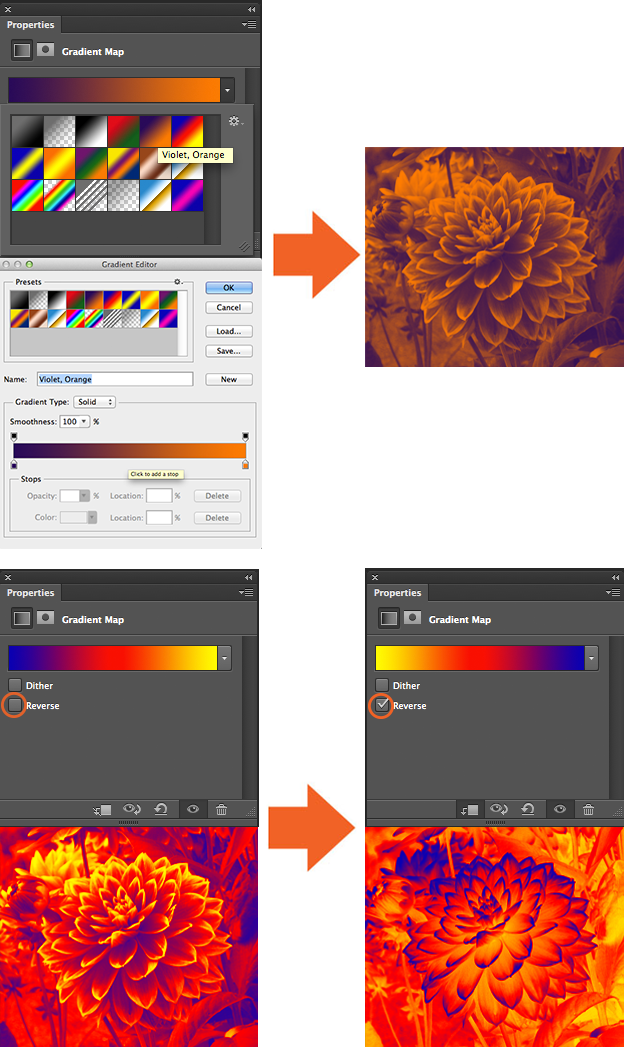
Công cụ này chuyển đổi phạm vi thang độ xám của hình ảnh thành tô màu gradient tùy chỉnh. Công cụ Gradient Map đi kèm với một loạt các gradient khác nhau, tất cả đều có thể điều chỉnh theo ý thích của bạn trong cửa sổ trình soạn thảo gradient. Kiểm tra hộp “Đảo ngược” đảo ngược màu của gradient của bạn.
16. Màu chọn lọc
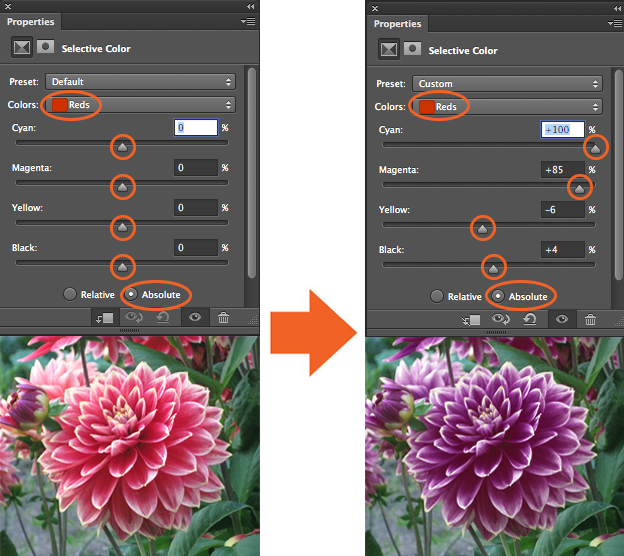
Lớp điều chỉnh colors chọn lọc có chọn lọc sửa đổi lượng màu chính. Mà không phải sửa đổi các màu cơ bản khác trong hình ảnh của bạn. Vì có nhiều màu đỏ trong ảnh hoa của tôi, tôi đã chọn màu đỏ từ menu thả xuống “colors” làm màu trong ảnh mà tôi muốn chọn và thay đổi.Theo mặc định, hộp “Relatively” được chọn trong CS6, điều chỉnh màu theo các giá trị tuyệt đối. (Tùy chọn “Relatively” thay đổi số lượng hiện có của lục lam, đỏ tươi, vàng hoặc đen theo tỷ lệ phần trăm của tổng số.)
Tiếp theo, tôi đã kéo thanh trượt xung quanh trong bảng thuộc tính để tăng. Và giảm các thành phần màu đỏ trong hình ảnh. Kết quả là, tôi đã chọn thay đổi màu đỏ trong ảnh mà không thay đổi màu xanh trong ảnh. Đó là một công cụ chính xác hơn để thay đổi màu sắc cụ thể hơn Hue / Saturation và nó thường được sử dụng để điều chỉnh tông màu da trong ảnh.
Ví dụ này chỉ là hương vị nhỏ của từng công cụ trong các lớp điều chỉnh có thể làm. Tất cả chúng đều có nhiều khả năng hơn.Nhưng như cơ bản hoặc nâng cao như bạn nhận được với nó, bằng cách sử dụng kỹ thuật chỉnh sửa không phá hủy này của các lớp điều chỉnh sẽ cải thiện công việc của bạn và làm cho toàn bộ Photoshop của bạn trải nghiệm dễ dàng hơn nhiều.
Dịch Bông Sara,
99design


Leave a Comment